쇼츠가 되는 조건
YouTube 고객센터 기준으로 쇼츠는 아래 두 조건을 모두 맞춘 영상이에요. 업로드할 때 '쇼츠'를 따로 고르는 게 아니라 화면비와 길이로 분류돼요.
- 화면비: 세로 또는 정사각형이어야 해요. 16:9처럼 가로가 긴 영상은 긴 동영상으로 분류돼요.
- 길이: 최대 3분이에요. 2024년 10월 15일부터 3분 이하의 세로·정사각형 영상이 쇼츠로 분류되고, 그 전에 올린 1분 넘는 영상은 계속 긴 동영상으로 남아요.
- 해상도: 쇼츠로 올릴 수 있는 최대 해상도는 1080p예요.
1분이 넘는 쇼츠는 저작권을 더 조심해요
1분이 넘는 쇼츠에 Content ID 소유권 주장(저작권자의 콘텐츠가 들어 있다고 자동으로 표시되는 것)이 걸려 있으면 그 쇼츠는 전 세계에서 차단돼요. 채널에 불이익은 없고, 소유권 주장이 해결되면 다시 볼 수 있고 수익도 낼 수 있어요. 음악은 3분 쇼츠에서 대부분 최대 90초까지 쓸 수 있지만, 곡에 따라 60초나 30초로 제한될 수 있어요.
내 긴 영상에서 쇼츠 만들기: YouTube 스튜디오 기능
이미 올린 긴 영상이 있다면 컴퓨터의 YouTube 스튜디오에서 그 영상의 한 구간을 골라 쇼츠로 만들 수 있어요. 따로 편집 프로그램이 없어도 돼요.
- YouTube 스튜디오에서 콘텐츠 > 동영상으로 가서 쓸 영상을 눌러요.
- 왼쪽 메뉴의 클립 및 Shorts에서 '클립 또는 Shorts 동영상 만들기'를 누르고 Shorts 동영상을 골라요.
- 스크립트(영상 속 말을 글로 옮긴 것)에서 원하는 문장을 고르거나, 타임라인에 시작·끝 시간을 넣어 구간을 정해요. AI 추천 구간이 보이면 그중 하나를 골라도 돼요.
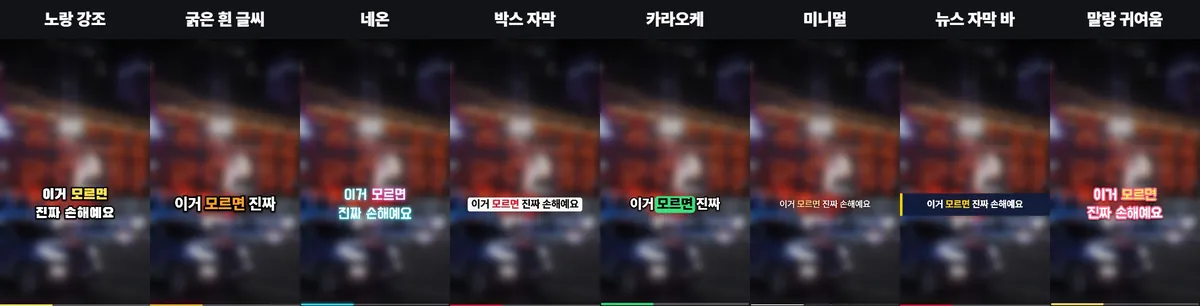
- 오른쪽 위 Shorts 동영상 미리보기로 확인해요. 자동 자막이 붙을 수 있고, 자막의 색·글꼴·스타일·위치를 바꾸거나 끌 수 있어요.
- 초안 만들기를 누른 뒤 제목·설명 같은 세부정보를 채워 게시해요.
고객센터 안내에 따르면 AI 추천은 대한민국을 포함한 일부 국가와 한국어 등 일부 언어에서만 나와요. 이 도구로 만든 쇼츠에는 원본 영상이 관련 동영상으로 자동 연결되고(공개 범위 같은 설정에 따라 예외가 있어요), 클립이나 쇼츠에 내 콘텐츠를 다시 써도 불이익은 없다고 적혀 있어요.
하이라이트는 이렇게 골라요
공식 규칙이 아니라 처음 만드는 분을 위한 실전 요령이에요.
- 첫 몇 초에 핵심을 먼저: 쇼츠는 손가락으로 넘기며 보는 화면이라, 결론이나 가장 궁금한 장면을 앞에 둬요. 긴 영상의 인사나 배경 설명은 잘라 내요.
- 쇼츠 한 편에 이야기 하나: 팁 세 개가 이어지는 구간이라면 쇼츠 세 편으로 나누는 편이 보기 편해요.
- 자막은 꼭 넣기: 소리를 끄고 보는 사람도 내용을 알 수 있게 말하는 내용을 자막으로 넣고, 화면 위아래 버튼에 가리지 않는 위치에 둬요.
- 세로 화면에 맞게 다시 맞추기: 가로 영상을 세로로 자를 때 말하는 사람, 손, 화면 속 글자가 잘리지 않는지 미리보기로 확인해요.
- 끝에서 원본으로 이어 주기: 마지막에 전체 영상이 어떤 내용인지 한 줄로 알려 주면 원본 긴 영상으로 이어 보기 쉬워요.
제목·설명·해시태그
해시태그는 제목이나 설명에 넣을 수 있어요. 설명에 넣은 해시태그 중 최대 3개가 제목 옆에 보이고, 해시태그가 60개를 넘으면 YouTube는 그 영상의 해시태그를 모두 무시해요. 영상과 직접 관련 없는 해시태그를 다는 것은 금지예요.
쇼츠로 분류되는 조건은 앞에서 본 화면비와 길이예요. 이번에 확인한 고객센터 문서에는 #Shorts 해시태그를 넣어야 쇼츠가 된다는 조건이 없었어요. 해시태그는 영상 내용과 맞는 것 몇 개만 골라 넣어요.
제목에는 그 쇼츠의 이야기 하나를 그대로 적어요. 설명란에는 원본 긴 영상을 소개하고, 다른 사람의 CC 영상이나 저작자 표시가 필요한 음악을 썼다면 출처를 여기에 적어요.
재사용된 콘텐츠와 남의 영상 쓰기
YouTube는 의미 있는 해설이나 실질적인 수정 없이 이미 온라인에 있는 콘텐츠를 다시 올리는 채널을 '재사용된 콘텐츠'로 보고, 이 정책은 채널 전체에 적용돼요. 수익 창출 조건과 되는 예·안 되는 예는 유튜브 쇼츠 수익 조건에 정리해 뒀어요.
- 내 영상: 가장 안전한 재료예요. 스튜디오의 클립 및 Shorts 안내에도 내 콘텐츠를 다시 쓰는 건 불이익이 없다고 나와요.
- YouTube 크리에이티브 커먼즈(CC BY) 영상: 검색 필터에서 '크리에이티브 커먼즈'를 골라 찾아요. 쓸 때는 작품 제목, 저자, 출처 주소, 라이선스 정보를 영상(화면 글이나 말)과 설명란에 적어요.
- 무료 스톡 영상(Pixabay·Pexels): 상업적으로 써도 되고 출처 표기도 꼭 필요하진 않지만, 원본을 거의 그대로 팔거나 배포하는 것은 두 사이트 라이선스 모두 금지예요. 여러 장면을 이어 내 자막·편집을 얹은 새 영상으로 만들고, 상표·로고가 보이는 영상은 상품 광고에 쓰지 않아요.
- 원작자에게 허락받은 영상(클리핑 캠페인 포함): 원작자가 허락한 범위(올릴 곳·기간·길이·수익 여부) 안에서만 써요. 원작자가 클리퍼에게 조회수만큼 돈을 주는 클리핑 캠페인도 캠페인 조건이 곧 허락 범위예요.
- 그 밖의 남의 영상: 저작권이 있는 자료를 쓰려면 승인을 받아야 해요. 승인 없이 쓰면 Content ID 소유권 주장이 걸리거나, 저작권자의 게시 중단 요청으로 영상이 삭제되고 저작권 위반 경고를 받을 수 있어요.
쇼츠를 올리면 다른 사람이 내 쇼츠를 리믹스(일부를 가져와 새 쇼츠를 만드는 것)할 수 있게 자동으로 설정돼요. 원하지 않으면 리믹스 설정에서 끌 수 있어요.
음악은 오디오 보관함에서
YouTube 스튜디오 왼쪽 메뉴의 오디오 보관함(오디오 라이브러리)에서 음악과 효과음을 골라 쓸 수 있어요. YouTube 파트너 프로그램에 가입했다면 오디오 보관함 음악을 쓴 영상으로도 수익을 낼 수 있어요.
- 필터에서 '저작자 표시 필요'를 고르면 출처를 밝혀야 하는 곡을 볼 수 있어요. 이런 곡은 저작자 표시 문구를 복사해 영상 설명란에 붙여요.
- 오디오 보관함은 YouTube 스튜디오에서 쓰는 자료예요. YouTube 밖에서 생기는 음악 문제는 YouTube가 법적 안내를 해 주지 않는다고 적혀 있어요.
- YouTube 앱의 Shorts 편집 화면에서 음악을 넣을 수도 있어요. 3분 쇼츠라도 넣을 수 있는 음악은 최대 90초이고, 곡에 따라 더 짧아요.